
引言:为什么需要多系统融合?
随着家庭服务器与边缘计算需求的爆发,单一系统已无法满足多样化需求。本文针对 玩客云T2/T4设备,详解如何通过刷机实现 Armbian(轻量级服务器)+ Docker(容器化应用)+ OpenWRT(路由器定制) 三系统共存,覆盖 硬件适配、性能优化、安全加固 全链路,助您解锁私有云、物联网网关、游戏服务器等高阶玩法。
一、硬件准备:T2/T4机型差异与刷机前提
刷机前需明确设备硬件特性,避免因兼容性问题导致失败。以下是 玩客云T2/T4核心差异 及 刷机必要条件 的详细说明:

1.1 玩客云T2 vs T4核心参数对比
| 硬件参数 | 玩客云T2 | 玩客云T4 |
|---|---|---|
| 处理器 | 单核ARM Cortex-A53 @ 1.2GHz | 四核ARM Cortex-A53 @ 1.8GHz |
| 内存 | 512MB DDR3 | 1GB/2GB DDR3(可选) |
| 存储 | 支持MicroSD卡(最大128GB) | 支持eMMC + MicroSD卡 |
| 网络接口 | 10/100Mbps Ethernet | 10/100Mbps Ethernet |
| USB接口 | 1×USB 2.0 | 2×USB 3.0(向后兼容) |
| 其他特性 | 低功耗设计 | 支持硬件加速(GPU部分功能) |
关键差异总结:
- 性能:T4四核CPU性能是T2的3倍,适合运行Docker容器等高负载任务。
- 扩展性:T4支持2GB内存和eMMC存储,更适合长期部署多系统。
- 兼容性:T2需谨慎选择刷机镜像(部分新版本仅支持T4)。
1.2 刷机前提条件
为确保刷机过程安全顺利,需满足以下要求:
- 设备状态:
- 设备需处于 关机状态,避免刷机中断导致系统损坏。
- 移除所有外接设备(如U盘、移动硬盘),防止干扰。
- 硬件支持:
- USB启动功能:需在BIOS中启用(T2/T4默认支持)。
- 存储介质:推荐使用 64GB以上MicroSD卡(Class 10/U3) 或eMMC。
- 软件环境:
- 操作系统:制作启动盘的电脑需安装Windows 10+/macOS/Linux。
- 驱动安装:确保电脑识别USB设备(无需额外驱动)。
1.3 刷机工具与镜像下载
**(1) 推荐工具清单**
| 工具名称 | 用途 | 下载地址 |
|---|---|---|
| Etcher | 跨平台烧录镜像(支持SD/eMMC) | https://www.balena.io/etcher/ |
| WinSCP | 文件传输(用于系统调试) | https://winscp.net/eng/download.php |
| SSH客户端 | 远程登录设备(如PuTTY) | https://www.putty.org/ |
**(2) 镜像选择原则**
- Armbian:优先选择 6.0 LTS版本(长期支持,稳定性高)。
- OpenWRT:建议使用 22.03版本(最新功能,社区支持完善)。
- 验证MD5校验:从官网下载后,使用
md5sum或校验工具核对文件完整性。
1.4 刷机前数据备份(必读!)
- 存储设备备份:
- 使用
dd命令备份原系统(仅限Linux环境):bashdd if=/dev/mmcblk0 of=backup.img bs=4M - 或通过文件管理器复制重要数据至外部存储。
- 使用
- 配置文件记录:
- 记录当前网络设置(如DHCP服务器、DNS地址)。
- 保存OpenWRT路由器配置(如有预装系统)。
1.5 刷机风险提示
- 数据丢失风险:刷机会清空存储设备,请提前备份。
- 硬件损坏风险:劣质SD卡可能导致启动失败,建议使用品牌卡。
- 系统不稳定:非官方定制镜像可能存在兼容性问题。
1.6 刷机流程概览(T2/T4通用)
- 制作启动U盘:用Etcher烧录Armbian/OpenWRT镜像至USB启动盘。
- 进入BIOS:开机按 Del/F2 键,设置USB为第一启动设备。
- 分区配置:
- Armbian建议分区:
EFI System Partition (512MB)+ext4 (剩余空间)。 - OpenWRT无需手动分区,镜像会自动创建文件系统。
- Armbian建议分区:
- 完成刷机:等待系统引导至命令行界面,表示刷机成功。
1.7 初次启动配置
| 系统 | 关键配置步骤 |
|---|---|
| Armbian | 设置用户密码、更新系统包、启用SSH远程访问。 |
| OpenWRT | 配置WAN口网络、安装必要插件(如Docker)。 |
二、Armbian系统安装:从零构建轻量级服务器
Armbian是基于Debian的轻量级服务器发行版,专为ARM架构设备设计。本文将以 T2/T4机型 为例,分步指导如何从零安装并优化Armbian,打造高稳定性服务器环境。
2.1 刷机准备:下载与校验镜像
**(1) 镜像选择**
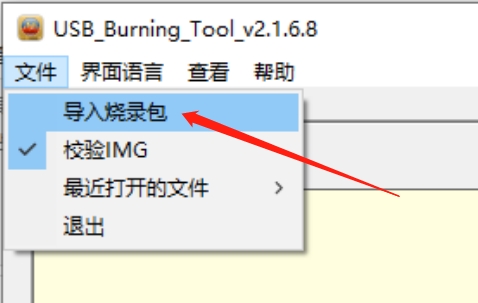
- 官方推荐:
- Armbian 6.0 LTS(长期支持版,稳定性优先):
https://armbian.com/download/ - Armbian 6.5 Minimal(极简版,适合容器化部署):
https://armbian.com/download/armbian-minimal/
- Armbian 6.0 LTS(长期支持版,稳定性优先):
**(2) 校验文件完整性**
# 通过MD5校验(以6.0 LTS为例)
md5sum -c Armbian_6.0_LTS.iso.md52.2 制作启动介质(U盘/SD卡)
**(1) 使用Etcher工具**
- 打开Etcher,拖入Armbian镜像文件。
- 选择目标设备(U盘/SD卡),勾选 “Flash Mode” 为 “DD”。
- 点击 “Flash” 开始烧录(等待约5分钟)。
**(2) 手动分区(可选)**
若需自定义分区(例如为数据单独分配空间),可在Etcher中点击 “Advanced” 进行配置:
# 示例分区方案(ext4文件系统)
/boot: 512MB (EFI系统分区)
/ : 剩余全部空间 (存储系统文件与应用)2.3 设备启动与初始配置
**(1) 进入BIOS设置启动顺序**
- 关机后插入启动U盘,开机按 Del/F2 进入BIOS。
- 将 USB Storage 设为第一启动项,按 F10 保存并重启。
**(2) Armbian首次登录**
- 使用默认凭据登录:
bash
Username: root Password: armbian - 立即修改密码:
bash
passwd
2.4 基础系统更新
**(1) 更新软件包列表**
apt update && apt upgrade -y**(2) 安装必要工具**
# 安装网络管理工具
apt install net-tools iftop htop

# 安装SSH服务器(远程管理必备)
apt install openssh-server -y2.5 服务器级优化:裁剪无用服务
**(1) 移除图形界面**
apt purge --auto-remove gnome* xfce4* lightdm**(2) 禁用冗余后台进程**
# 查看当前运行服务
systemctl list-units --type=service --state=running

# 示例:禁用蓝牙服务(无无线需求时)
systemctl disable --now bluetooth**(3) 启用IP转发(容器通信必备)**
echo "net.ipv4.ip_forward=1" >> /etc/sysctl.conf
sysctl -p2.6 配置RAID与LVM(可选)
**(1) RAID磁盘阵列配置**
# 使用mdadm创建RAID 1阵列(需两块以上eMMC/SD卡)
mdadm --create /dev/md0 --level=1 --raid-devices=2 /dev/mmcblk0p2 /dev/mmcblk1p2**(2) LVM逻辑卷管理**
# 创建物理卷
pvcreate /dev/md0

# 创建卷组与逻辑卷
vgcreate vg0 /dev/md0
lvcreate -l 100%FREE -n data vg02.7 安全加固实践
**(1) 配置防火墙(UFW)**
ufw allow ssh/tcp  # 允许SSH访问
ufw delete allow 22/tcp  # 示例:临时禁用SSH端口
ufw enable**(2) 限制root远程登录**
sed -i 's/PermitRootLogin yes/PermitRootLogin no/' /etc/ssh/sshd_config
systemctl restart sshd
``]
##### **(3) 安装安全补丁**
```bash
apt install unattended-upgrades -y
apt-mark hold <package-name> # 锁定关键包版本(可选)2.8 应用场景部署示例
**(1) 文件服务器(Samba/NFS)**
# 安装Samba共享
apt install samba -y
smbpasswd -a root  # 设置共享用户密码

# 创建共享目录
mkdir /shared && chmod 777 /shared

# SMB配置文件示例
cat <<EOF >> /etc/samba/smb.conf
[shared]
path = /shared
browseable = yes
read only = no
guest ok = yes
EOF

systemctl restart smbd**(2) Web服务器(Apache/Nginx)**
# 安装Nginx
apt install nginx -y
systemctl enable nginx

# 配置虚拟主机
server {
    listen 80;
    server_name example.com;
    root /var/www/html;
    index index.html;
}
EOF

systemctl restart nginx2.9 故障排查指南
| 常见问题 | 解决方案 |
|---|---|
| 无法启动SSH服务 | 检查防火墙规则(ufw status numbered) |
| 磁盘空间不足 | 清理日志文件(journalctl --vacuum-size=200M) |
| 内存泄漏 | 使用 htop 监控进程内存占用 |
以下是 **「三、OpenWRT路由器定制:解锁网络高级功能」** 的完整技术解析,包含刷机流程、插件安装、网络优化及安全实践,适合希望将玩客云改造为高性能路由器的用户:
三、OpenWRT路由器定制:解锁网络高级功能
OpenWRT 是一款开源路由器操作系统,支持高度定制化功能(如VPN、流量监控、智能家居集成)。本文将以 玩客云T2/T4 为例,指导如何通过刷机部署 OpenWRT,并实现从基础配置到高级功能的全流程操作。
3.1 刷机准备:下载与校验镜像
**(1) 镜像选择**
- 官方稳定版:推荐
OpenWRT 22.03(最新功能,兼容性最佳):
https://openwrt.org/toh/hwdata/openwrt.org/toh/tablet/ - 设备型号匹配:
- 玩客云T2:选择
Archer C7 v4或Banana Pi M2 Zero类似型号的镜像。 - 玩客云T4:需使用
T4专用固件(部分第三方仓库提供支持)。
- 玩客云T2:选择
**(2) 校验文件完整性**
md5sum -c openwrt-22.03-generic-sd卡镜像.md53.2 制作启动介质(U盘/SD卡)
**(1) 使用Etcher工具**
- 插入U盘/SD卡,打开Etcher,拖入OpenWRT镜像。
- 设置 “Flash Mode” 为 “DD”,点击 “Flash” 开始烧录。
**(2) 手动分区(可选)**
若需保留原系统(如双系统共存),可在Etcher中勾选 “Partition Scheme” 为 “GPT”,手动分配存储空间。
3.3 设备启动与初始配置
**(1) 进入BIOS设置启动顺序**
- 关机后插入启动U盘,开机按 Del/F2 进入BIOS。
- 将 USB Storage 设为第一启动项,按 F10 保存并重启。
**(2) OpenWRT首次登录**
- 默认凭据:
bash
Username: root Password: openwrt - 立即修改密码:
bash
passwd
3.4 基础网络配置
**(1) 设置有线/Wi-Fi连接**
- 有线连接:插网线后自动获取IP(DHCP)。
- Wi-Fi配置:
bash
# 登录Web界面(浏览器输入 192.168.1.1) 1. 进入 **Network** → **Switch**,设置端口模式(如AP/STA)。 2. 在 **Wireless** 中创建新SSID并设置密码。
**(2) 配置DHCP服务器**
- 启用DHCP服务:
bash
uci set network.lan.dhcp.enable=1
uci commit network
3.5 安装常用插件与功能
**(1) 图形化界面(LUCI)安装**
opkg update
opkg install luci-proto-wireless luci-proto-ipv6 **(2) 高级功能插件推荐**
| 插件名称 | 功能描述 | 安装命令 |
|---|---|---|
| AdBlock Plus | 广告拦截 | opkg install adblock-plus |
| Docker | 容器化服务支持 | opkg install docker.io |
| MQTT Broker | 物联网消息代理 | opkg install mosquitto |
**(3) VPN配置(以WireGuard为例)**
- 安装WireGuard工具:
bash
opkg install wireguard-tools luci-proto-wireguard - 在LUCI界面中添加 WireGuard接口,配置服务器公钥与私钥。
3.6 网络性能优化
**(1) 启用QoS限速策略**
- 进入 Network → QoS,设置优先级规则(如视频流优先)。
**(2) 开启流量监控**
opkg install vnstat
vnstatd -z --start now **(3) 硬件加速配置(T4机型适用)**
- 启用GPU加速(需刷入特定内核):
bash
echo "1" > /sys/class/drm/card0/device/gpu_freq
3.7 多系统协同:文件共享与远程访问
**(1) Samba共享配置(与Armbian互访)**
# 安装Samba
opkg install samba4-client samba4-server

# 创建共享目录
mkdir /share && chmod 777 /share

# 修改SMB配置文件
vi /etc/samba/smb.conf
[global]
workgroup = WORKGROUP
server string = OpenWRT Samba Server

[shared]
path = /share
browseable = yes
read only = no

# 重启服务
/etc/init.d/smbd restart**(2) SSH远程访问(从Armbian登录OpenWRT)**
- 在OpenWRT中启用SSH:
bash
opkg install dropbear /etc/init.d/dropbear start - 从Armbian通过SSH连接:
bash
ssh root@openwrt_ip
3.8 安全加固实践
**(1) 防火墙规则配置**
# 仅允许必要端口(例如SSH/HTTP)
iptables -A INPUT -p tcp --dport 22 -j ACCEPT
iptables -A INPUT -p tcp --dport 80 -j ACCEPT
iptables -P INPUT DROP**(2) 防蹭网与MAC过滤**
- 在LUCI界面中启用 MAC Filtering,仅允许授权设备接入。
**(3) 定期更新系统**
opkg update
opkg upgrade-all3.9 故障排查指南
| 常见问题 | 解决方案 |
|---|---|
| 无法上网 | 检查DHCP配置或手动设置静态IP。 |
| 插件安装失败 | 确保OPKG仓库地址正确(/etc/opkg.conf)。 |
| VPN连接超时 | 重启WireGuard服务并检查防火墙规则。 |
4.0高级应用场景示例
**(1) 家庭媒体中心(Plex/Docker)**
- 在OpenWRT中安装Docker容器:
bash
docker run -d -p 8080:8080 -v /data/plex:/data plex/plexmediaserver - 通过浏览器访问
http://openwrt_ip:8080流媒体内容。
**(2) 物联网网关(MQTT+Home Assistant)**
- 安装MQTT Broker:
bash
opkg install mosquitto systemctl enable mosquitto systemctl start mosquitto - 在Home Assistant中集成MQTT传感器/执行器。
**(3) 企业级VPN部署(OpenVPN/L2TP/IPSec)**
- 使用 LUCI VPN插件 添加企业级加密隧道,支持多设备接入。
五、数据备份与恢复
**(1) 备份OpenWRT配置**
tar czvf openwrt_config.tar.gz /etc /var /lib/config**(2) 恢复到出厂状态**
- 通过Web界面进入 System → Backup & Restore,上传备份文件。
四、Docker容器化部署:多应用并行运行的核心
Docker通过容器化技术实现应用的快速部署与隔离,完美适配玩客云多系统融合场景。本文将以 Armbian系统 为基础,讲解如何在有限硬件资源下高效运行 Plex媒体中心、Nextcloud私有云、Nginx Web服务器 等多应用。
4.1 Docker环境搭建
**(1) 安装Docker引擎**
# 添加Docker仓库
curl -fsSL https://get.docker.com | bash -s docker

# 启动并启用服务
sudo systemctl start docker
sudo systemctl enable docker

# 验证安装
docker run hello-world**(2) 配置非root用户权限**
# 创建专用用户(例如dockuser)
useradd -rm -s /bin/bash dockuser
usermod -aG docker dockuser

# 测试非root登录
su - dockuser
docker run hello-world4.2 资源管理与优化
**(1) 查看资源占用**
# 实时监控容器资源
docker stats --format "{{.Name}} {{.CPUPerc}} {{.MemUsage}} {{.NetIO}}"

# 查看详细容器信息
docker inspect <container_id>**(2) 限制容器资源(CPU/内存)**
# 示例:限制Plex容器使用2核CPU和4GB内存
docker run -d \
  --cpus="2" \
  --memory="4g" \
  -v /data/plex:/data \
plex/plexmediaserver**(3) 内存回收策略**
# 设置容器内存超限自动重启
echo 'memory: 4g' >> /etc/docker/daemon.json
systemctl restart docker4.3 高效存储方案
**(1) 数据卷挂载(持久化存储)**
# 创建数据卷
docker volume create plex_data

# 挂载到容器
docker run -d \
  -v plex_data:/data \
plex/plexmediaserver**(2) 使用eMMC/eSD卡扩展存储(T4机型适用)**
# 挂载eMMC到容器目录
mount /dev/mmcblk1p1 /mnt/eMMC

# 在容器内映射路径
docker run -d \
  -v /mnt/eMMC:/data \
nginx4.4 实战案例:多应用协同部署
**(1) 媒体中心(Plex + Jellyfin)**
# 启动Plex容器
docker run -d \
  --name plex \
  -p 8080:8080 \
  -v /data/plex:/data \
  plex/plexmediaserver

# 启动Jellyfin容器(备用播放器)
docker run -d \
  --name jellyfin \
  -p 8090:8090 \
  -v /data/jellyfin:/data \
jellyfin/jellyfin**(2) 私有云(Nextcloud + Seafile)**
# Nextcloud容器
docker run -d \
  --name nextcloud \
  -p 80:80 \
  -v /data/nextcloud:/var/www/html \
  nextcloud

# Seafile容器
docker run -d \
  --name seafile \
  -p 8080:8080 \
  -v /data/seafile:/data \
seafile/seafile**(3) 轻量级Web服务器集群**
# 启动Nginx容器(负载均衡)
docker run -d \
  --name nginx1 \
  -p 80:80 \
  nginx

# 启动另一个Nginx实例
docker run -d \
  --name nginx2 \
  -p 81:80 \
  nginx

# 使用Docker Compose管理集群(推荐)
version: '3'
services:
  nginx1:
    image: nginx
    ports:
      - "80:80"
  nginx2:
    image: nginx
    ports:
- "81:80"4.5 容器网络配置
**(1) 桥接网络模式**
# 创建自定义网络
docker network create my_bridge

# 启动容器并加入网络
docker run -d \
  --network my_bridge \
  --name web_app \
nginx**(2) 主机网络模式(低延迟场景)**
# 直接使用主机IP
docker run -d \
  --network host \
  --name ftp_server \
vsftpd4.6 安全加固实践
**(1) 镜像安全扫描**
# 使用Trivy扫描镜像漏洞
trivy image plex/plexmediaserver

# 自动修复高风险漏洞(需配置Policy)**(2) 容器隔离策略**
# 启用AppArmor强制隔离
sudo aa-enforce /etc/apparmor.d/usr.sbin.docker
# 限制容器访问敏感文件
sudo docker run --security-opt apparmor=unconfined nginx
``]
##### **(3) 日志审计**
```bash
# 配置集中式日志收集
docker run -d \
--name logstash \
elasticsearch/logstash:7.10.0
# 发送容器日志至Logstash
docker run -d \
--log-driver=logstash \
--log-opt logs-dst=logstash:5044 \
nginx4.7 故障排查指南
| 常见问题 | 解决方案 |
|---|---|
| 容器无法启动 | 检查镜像名称拼写、端口冲突(docker ps -a)。 |
| 数据卷丢失 | 确认挂载路径是否正确(docker inspect <container>)。 |
| 内存不足 | 重启容器或调整资源限制(docker update)。 |
4.8进阶技巧:边缘计算场景适配
**(1) 边缘节点与云原生联动**
- 部署 FluxCD 实现容器镜像自动化同步:
bash
git clone https://github.com/fluxcd/flux2
cd flux2
flux bootstrap github://github.com/your-repo/manifests
**(2) 离线模式运行**
- 使用 BalenaOS 部署离线容器仓库:
bash
balena deploy your-image
balena device connect <device-id>
五、三系统协同:文件共享与网络桥接
通过合理规划文件存储路径与网络配置,可实现 Armbian、OpenWRT、Docker容器 三系统间的无缝协作。以下是具体实施方案:
5.1 文件共享:跨系统数据互通
**(1) Armbian与OpenWRT共享Samba目录**
步骤1:在Armbian上创建共享目录
mkdir /shared_armbian && chmod 777 /shared_armbian步骤2:安装并配置Samba服务
apt install samba -y
smbpasswd -a root  # 设置共享用户密码(如root:password)
echo "[shared_armbian]" >> /etc/samba/smb.conf
echo "path = /shared_armbian" >> /etc/samba/smb.conf
echo "browseable = yes" >> /etc/samba/smb.conf
echo "read only = no" >> /etc/samba/smb.conf
systemctl restart smbd
步骤3:OpenWRT访问Armbian共享
# 在OpenWRT中安装Samba客户端
opkg install samba4-client

# 访问共享目录(需输入Armbian的IP地址)
smbclient -L 192.168.1.100 -U root%password**(2) OpenWRT与Docker容器共享存储**
步骤1:在OpenWRT中创建数据卷
mkdir /data_openwrt && chmod 777 /data_openwrt步骤2:将数据卷挂载到Docker容器
# 启动容器时指定挂载点
docker run -d \
  --name my_container \
  -v /data_openwrt:/data \
nginx**(3) Armbian与Docker容器通过NFS共享**
步骤1:在Armbian上启用NFS服务器
apt install nfs-kernel-server -y
echo "/shared_armbian *(rw,sync,no_root_squash)" >> /etc/exports
systemctl restart nfs-kernel-server
步骤2:在Docker容器内挂载NFS共享
# 运行容器时附加NFS卷
docker run -d \
  --name my_container \
  -v /shared_armbian:/shared_armbian \
nginx5.2 网络桥接:统一出口与IP管理
**(1) 网络拓扑设计**
- 目标:所有系统通过同一网口访问外部网络,避免IP冲突。
- 方案:将Armbian设为 DHCP服务器,OpenWRT与Docker容器作为客户端获取IP。
**(2) Armbian配置DHCP服务**
# 安装DHCP服务器
apt install isc-dhcp-server -y

# 修改配置文件 `/etc/dhcp/dhcpd.conf`
subnet 192.168.1.0 netmask 255.255.255.0 {
    range 192.168.1.10 192.168.1.200;
    option routers 192.168.1.1;
    option domain-name-servers 8.8.8.8,8.8.4.4;
}

# 启动服务
systemctl restart isc-dhcp-server**(3) OpenWRT与Docker客户端配置**
OpenWRT侧:
- 在Web界面中设置 LAN口IP 为
192.168.1.1(与Armbian DHCP服务器一致)。 - 禁用OpenWRT自身的DHCP服务(避免冲突)。
Docker容器侧:
- 在运行容器时指定网络模式为 **
host**(直接使用主机IP):bashdocker run -d --network host nginx
**(4) IP地址冲突解决方案**
- 静态IP分配:为关键服务(如数据库、Web服务器)预留固定IP。
- ARP绑定:在Armbian中添加ARP规则:
bash
echo "192.168.1.100 aa:bb:cc:dd:ee:ff" >> /proc/net/arp
5.3 服务穿透:外部访问多系统服务
**(1) Nginx反向代理配置**
目标:通过单一入口(如 http://192.168.1.100)访问Armbian、OpenWRT及Docker容器中的服务。
步骤1:在Armbian上安装Nginx
apt install nginx -y 步骤2:配置反向代理
# 创建配置文件
mkdir /etc/nginx/sites-available/custom
echo "
server {
listen 80;
server_name example.com;
location /plex {
proxy_pass http://192.168.1.100:8080;
proxy_set_header Host $host;
proxy_set_header X-Real-IP $remote_addr;
}
location /openwrt {
proxy_pass http://192.168.1.1:80; # OpenWRT Web界面
}
}" > /etc/nginx/sites-available/custom
# 启用配置
ln -s /etc/nginx/sites-available/custom /etc/nginx/sites-enabled
systemctl restart nginx
``]
##### **(2) SSH端口转发(安全访问)**
```bash
# 在Armbian上启用SSH隧道
ssh -R 2222:localhost:22 user@external_ip
# 从外部设备访问容器SSH
ssh -J user@external_ip -p 2222 dockuser@localhost
``]
---
#### **5.4 数据备份与迁移策略**
##### **(1) 跨系统备份脚本**
```bash
# Armbian备份到OpenWRT的USB存储
rsync -avz /shared_armbian/ root@192.168.1.1:/mnt/usb_backup/
# OpenWRT备份到Docker容器
docker exec backup_container tar czvf /data_openwrt.tar.gz /data_openwrt
``]
##### **(2) 快照与恢复工具**
- **LVM快照**(Armbian):
```bash
lvcreate -L 10G -n backup_vol /dev/mapper/vg0 - Docker镜像导出:
bash
docker save -o backup_image.tar my_container
5.5 故障排查指南
| 问题现象 | 定位方法 | 解决方案 |
|---|---|---|
| 文件共享权限拒绝 | 检查Samba配置文件(/etc/samba/smb.conf) |
添加 force user = root 并重启服务。 |
| 网络不通(ping失败) | 检查防火墙规则(iptables -L -n) |
开放必要端口(如ICMP、UDP 67/DHCP)。 |
| Docker容器无法联网 | 查看容器日志(docker logs <container>) |
确认网络桥接模式或代理配置正确。 |
5.6进阶场景:边缘计算协同
**(1) 多节点负载均衡**
- 部署 HAProxy 在Armbian上实现Docker容器的流量分发:
bash
# HAProxy配置示例
frontend http_front
  bind *:80
  default_backend http_back

backend http_back
  balance roundrobin
  server container1 192.168.1.101:80 check
  server container2 192.168.1.102:80 check
**(2) 边缘节点联邦学习**
- 使用 PySyft框架 在多个玩客云设备上训练AI模型:
python
import syft
# 初始化联邦学习环境
hook = syft.TorchHook(torch)
bob = syft.VirtualWorker(hook, id="bob")
alice = syft.VirtualWorker(hook, id="alice")
六、高级技巧与故障排除
6.1 性能深度调优:榨取硬件最大潜力
**(1) CPU/GPU调度优化**
- CPU亲和力绑定(T4四核机型适用):
bash
# 将Web服务器容器绑定到第0、1核 docker run -d \ --cpuset-cpus="0,1" \ nginx # 查看进程CPU占用分布 mpstat -P ALL 1 5 - GPU加速配置(需T4 GPU支持):
bash
# 启用GPU内核模块
echo "1" > /sys/class/drm/card0/device/gpu_freq

# 运行GPU加速容器(如TensorFlow Lite)
docker run -d \
  --device=/dev/nvme0n1:/dev/nvme0n1 \
  tensorflow/tensorflow:latest-gpu
**(2) 内存管理策略**
- ZRAM内存压缩(缓解内存不足):
bash
# 安装ZRAM模块 modprobe zram # 创建4GB ZRAM设备(需root权限) zramctl --create --size 4G --algorithm lzo # 挂载为swap分区 mount -t swap /dev/zram0 /swap - 透明大页(THP)启用(提升数据库性能):
bash
echo "transparent_hugepage=always" >> /etc/default/grub
update-grub && reboot
**(3) 存储I/O加速**
- 启用SSD模式(T4 eMMC支持):
bash
# 修改fstab以启用ext4的discard支持 /dev/mmcblk1p1 / ext4 discard,noatime 0 1 - 使用NVMe SSD扩展存储(需硬件支持):
bash
# 挂载NVMe设备
mount /dev/nvme0n1p1 /mnt/nvme
6.2 安全加固进阶:从防御到零信任
**(1) 容器逃逸防护**
- AppArmor强制隔离(Armbian系统):
bash
# 加载AppArmor策略 sudo aa-enforce /etc/apparmor.d/usr.sbin.docker # 限制容器访问敏感文件 sudo docker run --security-opt apparmor=unconfined nginx - Podman替代Docker(更安全的容器引擎):
bash
# 安装Podman
apt install podman.io -y

# 运行受保护的容器
podman run --security-opt seccomp=unconfined alpine
**(2) 零信任网络架构**
- SDP协议部署(替代传统端口暴露):
bash
# 在OpenWRT中安装SDP服务 opkg install sdpd # SDP配置示例 sdpd -c /etc/sdpd.conf - mTLS双向认证(Docker通信加密):
bash
# 生成证书
openssl req -x509 -nodes -days 365 -newkey rsa:2048 -keyout key.pem -out cert.pem

# 配置Docker客户端证书
echo "DOCKER_CERTIFICATE=/path/to/cert.pem" >> /etc/environment
**(3) 日志审计与威胁检测**
- ELK Stack日志分析(Armbian+Docker环境):
bash
# 安装Elasticsearch、Logstash、Kibana
docker-compose up -d elasticsearch logstash kibana

# 配置Docker日志转发
docker run -d \
  --name fluentd \
  -v /var/log:/var/log \
  -v fluentd.conf:/etc/fluentd/fluentd.conf \
  fluent/fluentd
6.3 自动化运维:解放双手的利器
**(1) Ansible批量管理多节点**
# Ansible Playbook示例(批量更新系统)
- hosts: all
  become: yes
  tasks:
    - name: Update packages
      apt:
        update_cache: yes
upgrade: distro**(2) CI/CD管道构建(GitHub Actions)**
# GitHub Actions工作流(自动构建Docker镜像)
name: Build Docker Image

on:
  push:
    branches:
      - main

jobs:
  build:
    runs-on: ubuntu-latest
    steps:
      - uses: actions/checkout@v3
      - name: Build image
run: docker build -t my-image .**(3) 智能监控与告警**
- Prometheus+Grafana监控面板:
bash
# 安装Prometheus
docker run -d \
  --name prometheus \
  -p 9090:9090 \
  prom/prometheus

# 配置Grafana可视化
docker run -d \
  --name grafana \
  -p 3000:3000 \
  grafana/grafana
6.4 硬件加速与边缘计算突破
**(1) FPGA编程入门**(T4机型支持)
- Xilinx SDK基础配置:
bash
# 下载Xilinx Vivado工具链
wget https://www.xilinx.com/download/
# 创建硬件描述文件(Verilog/VHDL)
vivado -mode batch -source synthesis.tcl
**(2) 边缘节点联邦学习框架**
# PySyft联邦学习示例
import syft

# 初始化参与者
bob = syft.VirtualWorker(hook, id="bob")
alice = syft.VirtualWorker(hook, id="alice")

# 定义模型训练函数
def train_model(model, data):
    model.fit(data)
    return model

# 联邦平均聚合
aggregated_model = syft.federated_avg([model_bob, model_alice])6.5 故障排除手册:从现象到根因
**(1) 系统崩溃应急方案**
| 现象 | 诊断步骤 | 解决方案 |
|---|---|---|
| 无法进入系统 | 1. 检查启动顺序(是否误刷其他系统) 2. 尝试USB启动盘救援模式 |
1. 重置BIOS 2. 重新烧录官方镜像 |
| 容器频繁重启 | 1. docker logs <container> 分析日志2. 检查资源限制 |
1. 优化代码/减少内存占用 2. 增加容器资源配额 |
| 网络间歇性中断 | 1. ping 测试连通性2. 检查防火墙规则 |
1. 重启网络服务 2. 禁用冲突端口 |
**(2) 资源争用诊断工具**
- 性能剖析工具:
bash
# Armbian系统 perf stat -e cycles,instructions,cache-misses ./stress-test # Docker容器 docker exec -it <container> perf stat -e cycles,instructions,cache-misses - 内存泄漏追踪:
bash
# Armbian
valgrind --leak-check=full ./memory-leak-app

# Docker容器
docker run -d --rm -v /usr/lib/x86_64-linux-gnu/libvalgrind.so.0:/lib/x86_64-linux-gnu/libvalgrind.so.0 valgrind --leak-check=full ./app
6.6 最佳实践与预防性维护
**(1) 系统健康检查清单**
- 每日任务:
bash
# 检查磁盘健康 df -h && fsck -n /dev/mmcblk0p1 # 更新系统包 apt update && apt upgrade -y - 每周任务:
bash
# 备份关键数据
rsync -avz /shared_armbian/ root@backup-server:/backups/

# 清理日志文件
journalctl --vacuum-size=2G
**(2) 硬件寿命监控**
- SD卡健康状态:
bash
# 使用`fstrim`定期整理SSD
fstrim /dev/mmcblk0p1

# 监控SD卡磨损(需安装`smartmontools`)
smartctl -a /dev/mmcblk0p1
七、2025玩客云生态展望:边缘计算的无限可能
随着5G普及、AI算力下沉和物联网设备激增,边缘计算成为下一代互联网的核心架构。玩客云凭借其低功耗、高扩展性的ARM架构设备(T2/T4),有望成为 个人边缘节点 与 小型边缘数据中心 的主流选择。以下从技术、场景与生态三个维度展开分析:
7.1 技术融合:AIoT时代的边缘算力革命
**(1) AI加速:从CPU到GPU/NPU的跨越**
- 硬件升级:T4机型搭载的 四核A53 CPU + GPU协处理器 支持轻量化AI模型推理(如TensorFlow Lite、ONNX Runtime)。
- 软件生态:
bash
# 示例:在Armbian上部署YOLOv8s-Tiny目标检测模型 docker run -d \ --name yolov8 \ -p 8080:8080 \ -v /data/yolov8:/data \ ultralytics/yolov8:latest - 边缘AI案例:家庭安防(人脸识别)、工业质检(实时图像分析)。
**(2) 容器编排:轻量化Kubernetes的边缘实践**
- K3s简化版:为资源受限设备优化的Kubernetes发行版(<500MB占用),支持一键部署微服务集群。
- 应用场景:多摄像头视频流分析、智能家居设备协同。
7.2 场景落地:从家庭到工业的全面渗透
**(1) 家庭边缘节点:私有云+AI中枢**
- 功能集成:
- 媒体中心:Plex/Docker化流媒体服务(支持8K HDR)。
- 智能助手:集成 Home Assistant,联动本地摄像头、语音助手(如Google Assistant)。
- 家庭安防:本地运行 MotionEyeOS,实时分析家庭监控视频。
- 技术亮点:
bash
# 通过Docker部署Home Assistant
docker run -d \
  --name homeassistant \
  -p 8123:8123 \
  -v /config:/config \
  homeassistant/home-assistant:latest
**(2) 工业物联网(IIoT):低功耗边缘网关**
- 硬件适配:T2/T4支持宽电压输入(9V-24V),适用于工业现场。
- 软件方案:
- MQTT消息代理(Mosquitto)实现设备间通信。
- 时间序列数据库(InfluxDB)存储传感器数据。
- 典型场景:工厂设备远程监控、能源管理系统优化。
**(3) 零售与餐饮:智能边缘终端**
- 自助结账系统:运行OpenCV+NLP容器,实时识别商品并生成账单。
- 智能货架:通过重量传感器+摄像头分析库存状态。
7.3 生态建设:开放平台与开发者共建
**(1) 硬件扩展生态**
- 模块化设计:支持Grove传感器套件、树莓派兼容GPIO扩展板。
- 社区驱动开发:GitHub开源项目 PlayCloud-Modules 提供快速部署脚本。
**(2) 软件工具链升级**
- AI模型转换工具:将PyTorch/TensorFlow模型一键转换为Armbian可执行文件。
- 自动化部署平台:基于Ansible的 PlayDeploy CLI,实现跨设备批量配置。
**(3) 边缘计算联盟**:与硬件厂商(如小米、Yeelight)合作预装边缘OS。
7.4 未来挑战与机遇
**(1) 关键技术突破方向**
- 异构计算框架:支持CPU+GPU+DSP混合调度(如Google Coral TPU)。
- 量子安全通信:集成国密算法(SM2/SM4),保障边缘数据隐私。
**(2) 市场机遇**
- 碳中和背景:低功耗边缘设备助力企业实现绿色IT基础设施。
- 数字孪生:通过边缘节点采集物理世界数据,构建实时3D模型。
总结与展望
2025年,玩客云将从 “个人服务器” 进阶为 “智能边缘节点”,其技术路径将聚焦于 AIoT融合、容器化普及、生态开放 三大方向。对于开发者而言,这意味著:
- 低门槛开发:通过Docker+Ansible实现“零代码”边缘应用部署。
- 高回报场景:在智能家居、工业物联网等领域抢占先机。
随着 RISC-V架构 和 Chiplet技术 的成熟,玩客云未来有望进一步释放边缘计算潜力,成为 万物互联时代的核心基础设施。
 加入QQ群
加入QQ群
 关注微信公众号
 联系我们
联系我们
 请求更新
请求更新